PHOTOGURU · BETRIEBSANLEITUNG
PhotoGuru verstehen.
Die bestehende Anleitung als durchsuchbare Webseite und PDF.
Diese Anleitung basiert auf Version 5.10 (Januar 2023). Einzelne Menüs, Dienste und Gerätehinweise können heute abweichen. PhotoGuru wird inzwischen über ein Abonnement angeboten; historische Kaufangaben sind keine aktuellen Angebote.
Inhaltsverzeichnis
Referenzseite 2
1 Einführung PhotoGuru Media Player wurde entwickelt, um Fotos und Videos von verschiedenen Datei- und Foto- Hosting-Diensten auf Android-basierten Telefonen, Tablets, Smart-TVs und Set-Top-Boxen anzuzeigen. Die intuitive und schöne Benutzeroberfläche ermöglicht den Benutzern einen einfachen Zugriff auf die Fotos und bietet eine kostengünstige Möglichkeit, Fotos, Videos und Medienpräsentationen auf die professionellste Art und Weise zu präsentieren.
PhotoGuru ist sowohl mit Android TV-Geräten als auch mit Amazon´s FireTV-Medienplayern kompatibel. Die Wiedergabe von Bildern in nativem 4K/UHD (3840 x 2160 Pixel) wird sowohl auf dem NVidia Shield (alle Versionen) als auch auf den neueren Amazon FireTV-Geräten unterstützt.
PhotoGuru wurde in den letzten sechs Jahren ständig weiterentwickelt und wird derzeit von Tausenden von professionellen Fotografen als Präsentationstool genutzt. Es wird auch in unzähligen Haushalten und Büros verwendet, um Werbematerial und Bilder von Familienmitgliedern und Freunden auf großen Flachbildfernsehern zu zeigen.
Die App kann über die Amazon- und Google-App-Stores installiert werden, ist völlig kostenlos und enthält keine Werbung. Um die Entwicklungskosten zu decken, bitten wir Sie jedoch, ein paar Dollar zu bezahlen, um ein Wasserzeichen zu entfernen, das während der Foto- oder Videopräsentation erscheint.
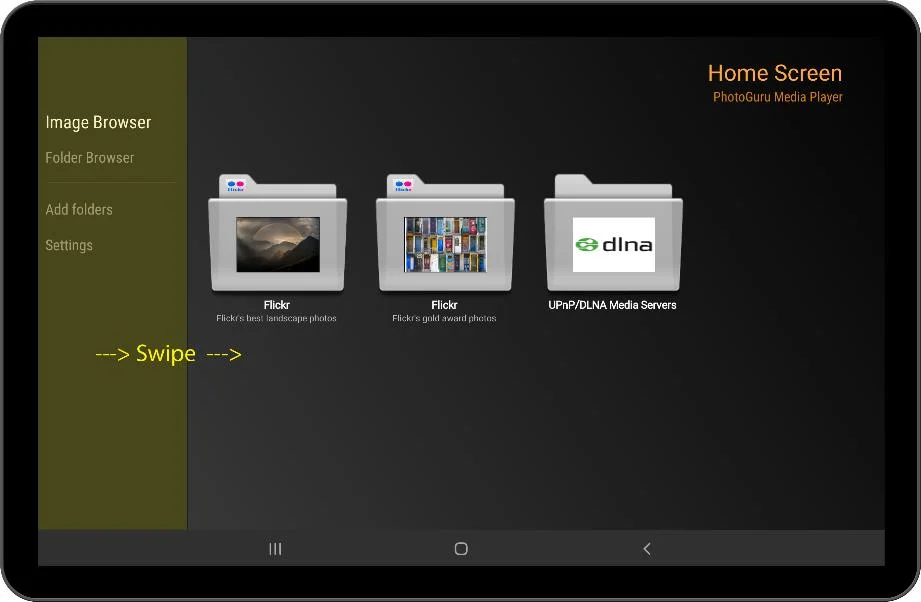
2 Übersicht Wenn Sie PhotoGuru zum ersten Mal starten, sehen Sie ein zusammenklappbares Navigationsfenster, das sich von links her ein- und ausklappen lässt. Auf Geräten mit Touch-Funktion können Sie dieses Fenster öffnen, indem Sie vom linken Bildschirmrand nach rechts wischen. Wenn PhotoGuru auf einem Fernseher läuft, können Sie dieses Fenster durch wiederholtes Drücken der LINKS-Pfeiltaste auf der Fernbedienung des Fernsehers öffnen.
Das Navigationsfenster bietet schnellen Zugriff auf den Bild-Browser, den Ordner-Browser sowie das Fenster Ordner hinzufügen und Einstellungen.
Der Bildbrowser zeigt Ordner mit Fotos und Videos in einem traditionellen 2-dimensionalen Raster an: Wenn Sie auf einen Ordner klicken, wird der Inhalt dieses Ordners angezeigt, und wenn Sie auf
Referenzseite 3
verschachtelte Unterordner klicken, können Sie schnell in die Ordnerstruktur eindringen, bis Sie zu den Bildern und Videos gelangen, die Sie interessieren. Fotos, Videos und Unterordner werden von oben nach unten angezeigt. Wenn mehr Elemente vorhanden sind, als angezeigt werden können, wird der Bildschirm vertikal gescrollt.
Der Ordner-Browser zeigt den Inhalt eines Unterordners in einer Reihe an. Jede Zeile steht für einen Unterordner, und jede Zeile wird horizontal gescrollt, bis alle Elemente in dieser Zeile angezeigt worden sind.
Über den Link Ordner hinzufügen können Sie dem PhotoGuru-Startbildschirm weitere Ordner hinzufügen. PhotoGuru-Ordner sind Links zu Ordnern, die irgendwo auf Ihrem Gerät oder in der Cloud gehostet werden. Der PhotoGuru-Startbildschirm kann zum Beispiel Links zu Ordnern enthalten, die in Microsoft OneDrive, auf Flickr sowie auf dem Gerät selbst gehostet werden.
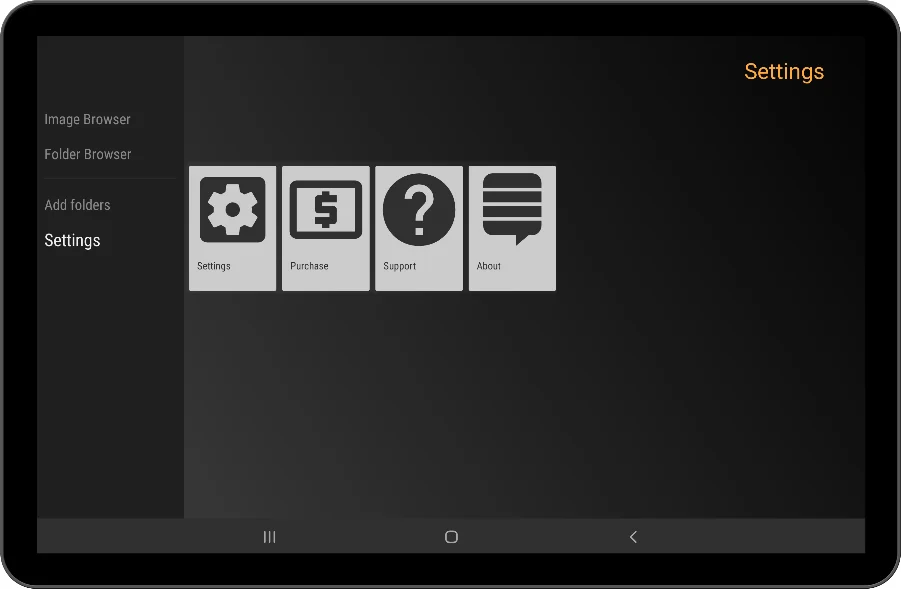
Im Fenster Einstellungen können Sie die Funktionalität von PhotoGuru anpassen und Links zum Produktsupport und zum Kaufbildschirm finden. Siehe Kapitel 5 für weitere Details.
3 Verwaltung von Ordnern PhotoGuru-Ordner sind Links zu Ordnern, die irgendwo auf Ihrem Gerät oder im Internet gehostet werden. Der PhotoGuru-Startbildschirm kann zum Beispiel (verknüpfte) Ordner enthalten, die auf Microsoft OneDrive, Amazon Drive oder Flickr gehostet werden, sowie Links zu Ordnern, die auf dem Gerät selbst gehostet werden.
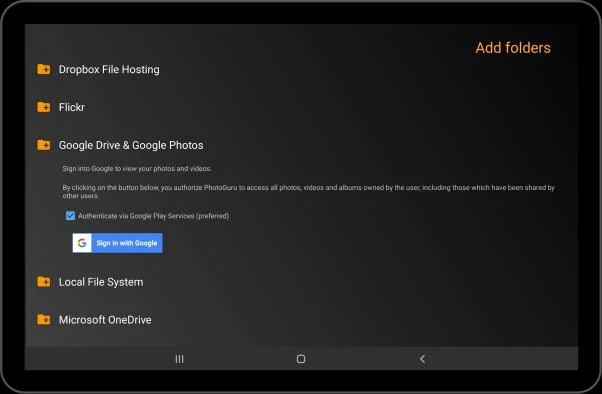
3.1 Hinzufügen von Ordnern Um Ordner hinzuzufügen, müssen Sie das Fenster "Ordner hinzufügen" öffnen. Auf Geräten mit Touch-Funktion können Sie dieses Fenster öffnen, indem Sie vom linken Bildschirmrand zur Mitte streichen und dann im Slide-out-Fenster Ordner hinzufügen auswählen. Auf Android TV-Geräten kann das Slide-Out-Fenster durch wiederholtes Drücken der LINKEN Pfeiltaste auf der Fernbedienung geöffnet werden.
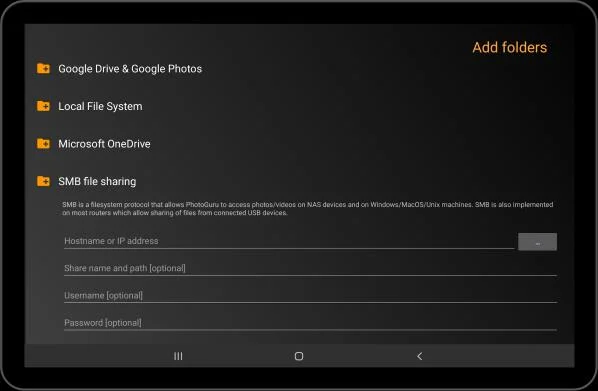
Das Fenster "Ordner hinzufügen" enthält Anweisungen, wie PhotoGuru mit jedem unterstützten Hosting-Anbieter verbunden werden kann. Nach der Authentifizierung fügt PhotoGuru einen Link zu
Referenzseite 4
dem neu verbundenen Ordner auf dem PhotoGuru-Startbildschirm hinzu (neu hinzugefügte Ordner werden automatisch mit einem gelben Stern markiert).
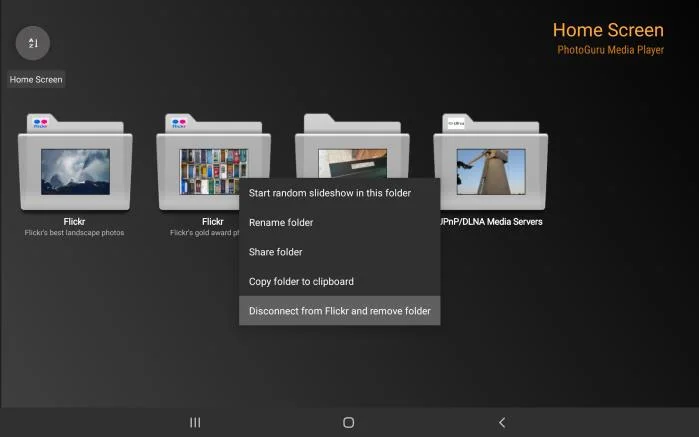
3.2 Entfernen von Ordnern Sie können die Fotos und Videos innerhalb eines Ordners durchsuchen, indem Sie auf ihn klicken. Wenn Sie alternativ zwei Sekunden lang auf einen Ordner klicken, wird ein Kontextmenü angezeigt, das Ihnen unter anderem die Möglichkeit bietet, den Ordner zu löschen oder in die Zwischenablage zu kopieren.
Referenzseite 5
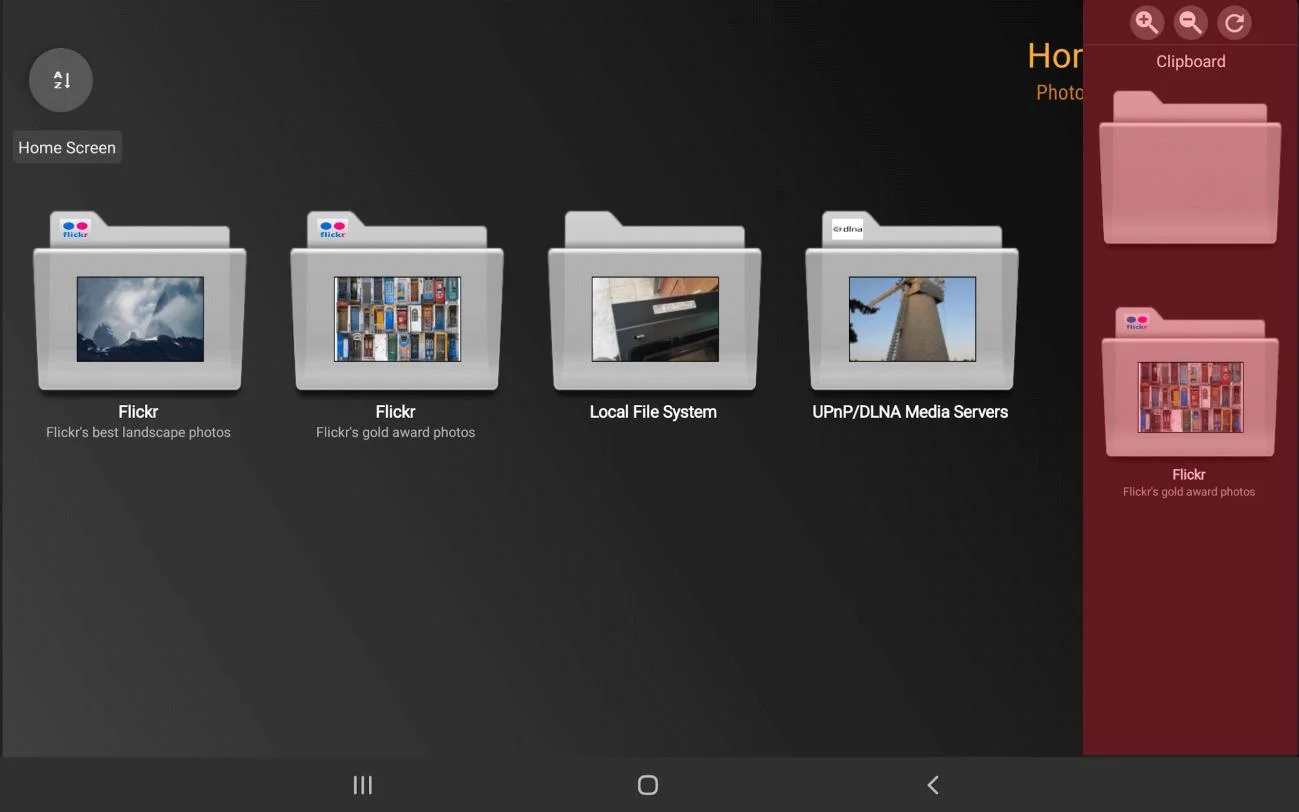
3.3 Organisieren von Lesezeichen in Ordnern PhotoGuru ermöglicht es Ihnen, Lesezeichen in verschachtelten Ordnern zu organisieren. Lesezeichen und Ordner können in die Zwischenablage kopiert und aus der Zwischenablage wieder in einen anderen Ordner kopiert werden. Um auf die Zwischenablage zuzugreifen, drücken Sie lange auf einen Ordner und wählen Sie "Ordner in die Zwischenablage kopieren". PhotoGuru zeigt den Inhalt der Zwischenablage automatisch an, wenn ein Ordner in die Zwischenablage kopiert wird.
Auf touchfähigen Geräten können Sie die Zwischenablage des Bildbrowsers öffnen, indem Sie vom rechten Bildschirmrand zur Mitte wischen. Auf Android TV-Geräten drücken Sie wiederholt die Pfeiltaste RECHTS, bis sich die Zwischenablage öffnet.
Ordner, die in die Zwischenablage kopiert wurden, können zurück in den PhotoGuru-Startbildschirm kopiert werden, indem Sie auf den Ordner in der Zwischenablage klicken und Ordner einfügen wählen.
Wenn die Zwischenablage zum ersten Mal geöffnet wurde, haben Sie vielleicht einen leeren Ordner namens Neuer Ordner oben in der Zwischenablage gesehen. Dieser Standardordner ist immer vorhanden und kann verwendet werden, um einen leeren Ordner zu Ihrem Startbildschirm hinzuzufügen. Bitte beachten Sie, dass nur der Startbildschirm oder Ordner, die durch Hinzufügen des neuen Ordners zum Startbildschirm erstellt wurden, Links zu benutzerdefinierten Unterordnern enthalten können.
Referenzseite 6
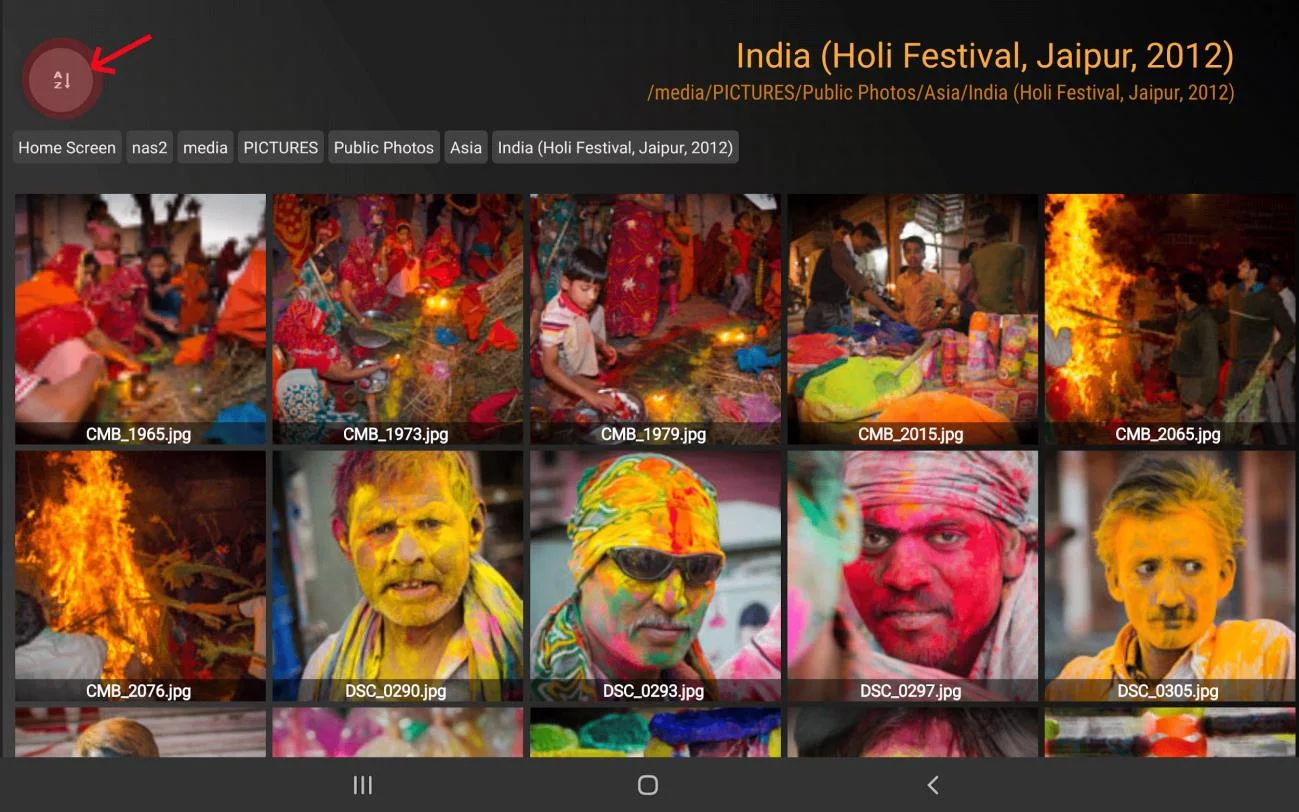
3.3.1 Sortieren von Bildern Wenn Sie auf die rot markierte Schaltfläche klicken, können Sie die Bilder und Videos nach Dateiname, Dateidatum und Aufnahmedatum sortieren. Beachten Sie, dass nicht alle Hosting-Dienste die notwendigen EXIF-Metadaten bereitstellen, um alle Sortierschemata zu unterstützen.
Referenzseite 7
4 Abspielen von Bildern und Videos Wenn Sie im Miniaturbild-Browser auf ein Foto oder Video klicken, wird die Diashow gestartet. Fotos und Videos werden in der Reihenfolge wiedergegeben, die im Miniaturbild-Browser ausgewählt wurde, es sei denn, unter Einstellungen > Wiedergabeeinstellungen wurde die Option Zufällige Reihenfolge der Bilder ausgewählt.
Sie können Fotos und Videos manuell weiterschalten, indem Sie die Pfeil-Links- oder Pfeil-Rechts- Tasten auf Ihrer Fernbedienung drücken oder auf touchfähigen Geräten die Wisch-Links- und Wisch- Rechts-Gesten verwenden. Alternativ können Sie PhotoGuru die Bilder automatisch weiterschalten lassen, indem Sie in der Wiedergabe-Symbolleiste oder auf Ihrer Fernbedienung auf die Schaltfläche Pause/Wiedergabe drücken.
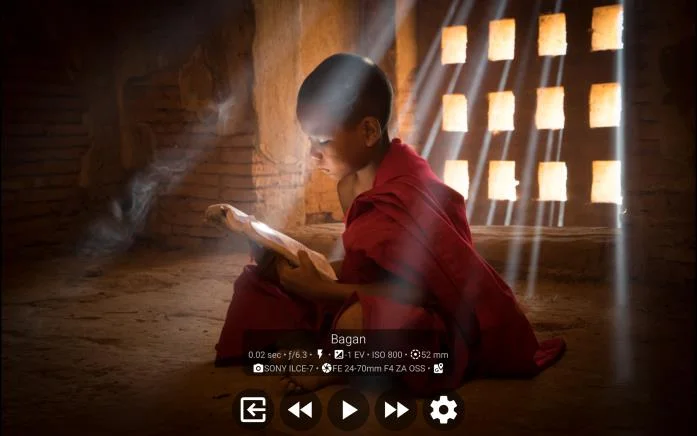
4.1 Symbolleiste für die Wiedergabe Durch Drücken der Pfeil-nach-unten-Taste auf der Fernbedienung Ihres Fernsehers oder durch Berühren einer beliebigen Stelle in der Nähe des unteren Bildschirmrandes auf einem Touch-fähigen Gerät wird die Symbolleiste für die Wiedergabe geöffnet. Die Symbolleiste enthält Schaltflächen zum automatischen Weiterschalten der Bilder in einem vom Benutzer festgelegten Intervall sowie Schaltflächen zum manuellen Vorwärts- oder Rückwärtsblättern in der Diashow.
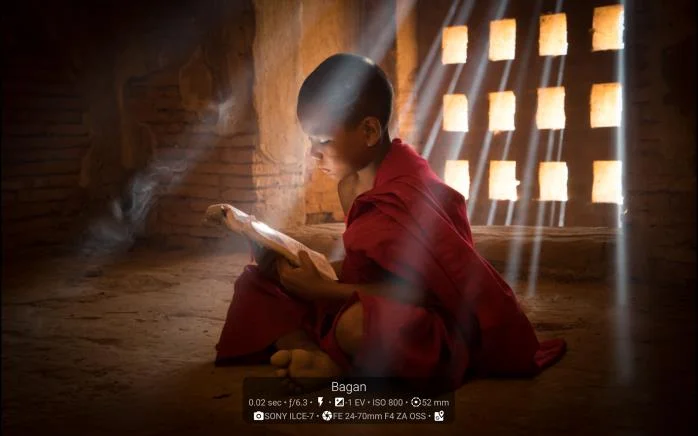
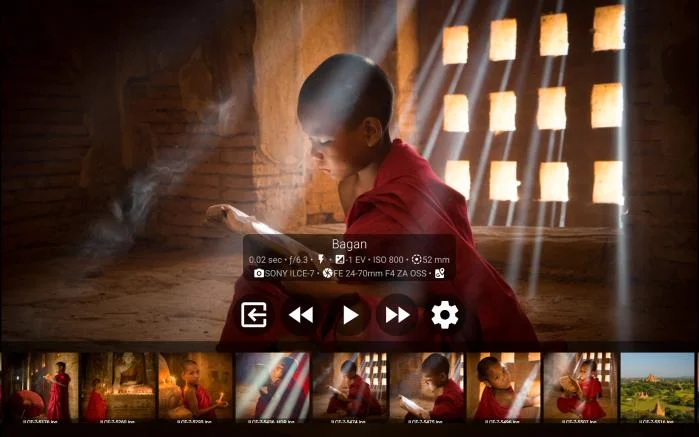
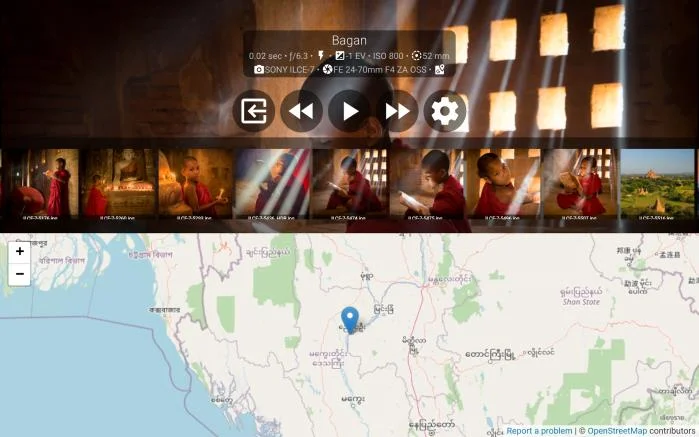
Darüber hinaus kann die Symbolleiste verwendet werden, um Metadaten wie Dateiname, Belichtungsdaten und GPS-Standort des aktuell sichtbaren Bildes anzuzeigen. Durch Drücken der Pfeil-nach-unten-Taste oder durch wiederholtes Berühren des Bildschirms können Sie zwischen den verschiedenen Modi der Symbolleiste wechseln:
Symbolleiste ausgeblendet
Anzeige der EXIF-Metadaten Die Metadatenfelder sind vom Benutzer konfigurierbar. Siehe Kapitel 4.3 für weitere Details zur Konfiguration dieser Felder.

Referenzseite 8
EXIF-Metadaten und Symbolleiste
EXIF-Metadaten, Symbolleiste und zugehörige Bilder
EXIF-Metadaten, Symbolleiste, verwandte Bilder und Karte HINWEIS: Wenn das Bild keine GPS- Koordinaten enthält, ist diese Option nicht verfügbar.
Referenzseite 9
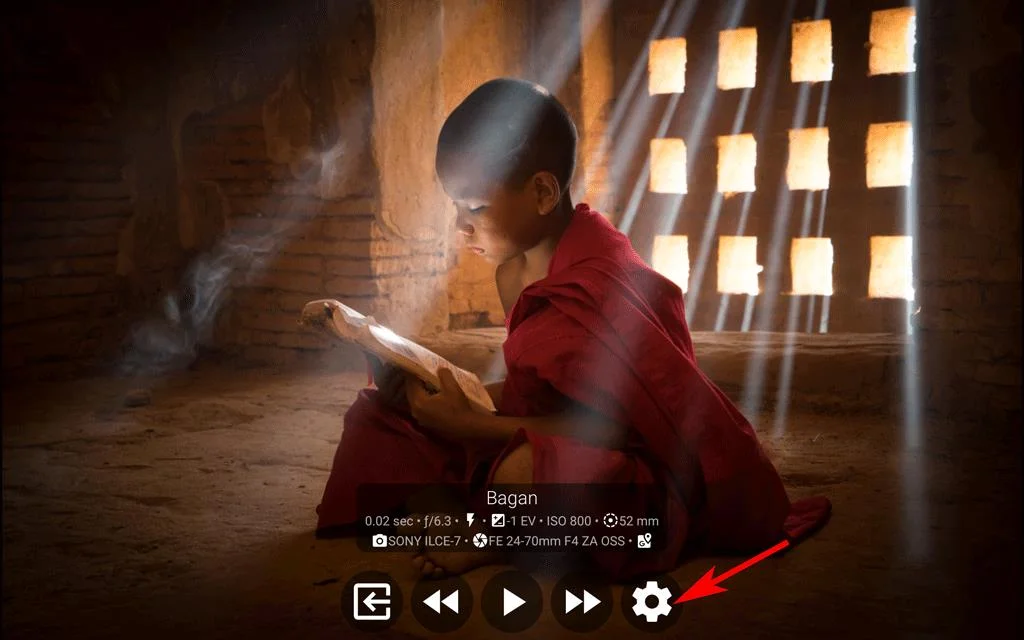
4.2 Einstellungen für die Wiedergabe PhotoGuru unterstützt eine Vielzahl von verschiedenen Rahmen- und Übergangsmodi. Um diese Optionen zu konfigurieren, drücken Sie die Schaltfläche Einstellungen in der Symbolleiste. Alternativ können Sie die Wiedergabeeinstellungen auch über den Einstellungsbildschirm der App öffnen, wie in Kapitel 2 beschrieben.
Die meisten der Optionen unter Wiedergabeeinstellungen sind selbsterklärend: Sie können die Animationsgeschwindigkeit, den Übergangsstil, die Bildoptionen und die Parameter für die Zufallswiedergabe auswählen.
Dieser Abschnitt konzentriert sich auf die nicht so offensichtlichen Einstellungen, die einer Erklärung bedürfen:
1. Unter Picture Frame Style können Sie "Bild unskaliert und ohne Rahmen anzeigen" auswählen: Diese Option zwingt PhotoGuru, Bilder mit einer 1:1 Pixel-Zuordnung anzuzeigen. Dieser Modus ist nützlich, wenn Sie PhotoGuru im 4K-Modus betreiben und Sie Bilder haben, die bereits auf die 4K-Auflösung 3840×2160 zugeschnitten sind. Beachten Sie jedoch, dass Bilder, deren Abmessungen nicht mit der Bildschirmauflösung übereinstimmen, entweder viel zu klein angezeigt werden oder abgeschnitten werden – d.h. Sie sehen möglicherweise nur den mittleren Teil des Bildes.
2. Unter Bildordner während der Wiedergabe automatisch neu laden können Sie ein Zeitintervall wählen, das PhotoGuru dazu zwingt, alle Bilder in einem Ordner neu aufzuzählen. Der Standardwert ist "Keine Aktualisierung", aber es ist sinnvoll, hier ein Intervall auszuwählen, wenn PhotoGuru Bilder in einem Ordner anzeigt, in dem Sie häufig Bilder hinzufügen oder entfernen.
3. Unter Videoplayer können Sie auswählen, welchen Videoplayer Sie verwenden möchten: Die Standardoption ist der interne Videoplayer, der vollständig in PhotoGuru integriert ist und
Referenzseite 10
verwendet werden sollte, sofern Sie nicht versuchen, einige DRM-geschützte Videoformate abzuspielen. Der interne Videoplayer im Kompatibilitätsmodus sollte nur verwendet werden, wenn es Probleme bei der Videowiedergabe mit dem internen Player gibt. Schließlich gibt es noch zwei Modi, die die Installation von externen Videoplayern erfordern: "VLC" und "MXPlayer" : Beide Player sind hervorragend und müssen aus dem Amazon- oder Google App Store installiert werden, bevor sie in PhotoGuru ausgewählt werden können. Beachten Sie, dass "VLC" im Amazon App Store als "VLC for Fire" bezeichnet wird.
4. Videos stummschalten ermöglicht es Ihnen, den Ton während der Videowiedergabe zu deaktivieren. Der Hauptgrund, warum Sie diese Option aktivieren sollten, ist, wenn PhotoGuru im Daydream-Bildschirmschonermodus läuft. Aktivieren Sie diese Option, es sei denn, Sie möchten von Ihrem im Leerlauf laufenden Fernseher geweckt werden, während er tagträumt und Ihren Lieblingsfilm abspielt. Bitte lesen Sie Kapitel 0 für weitere Details.
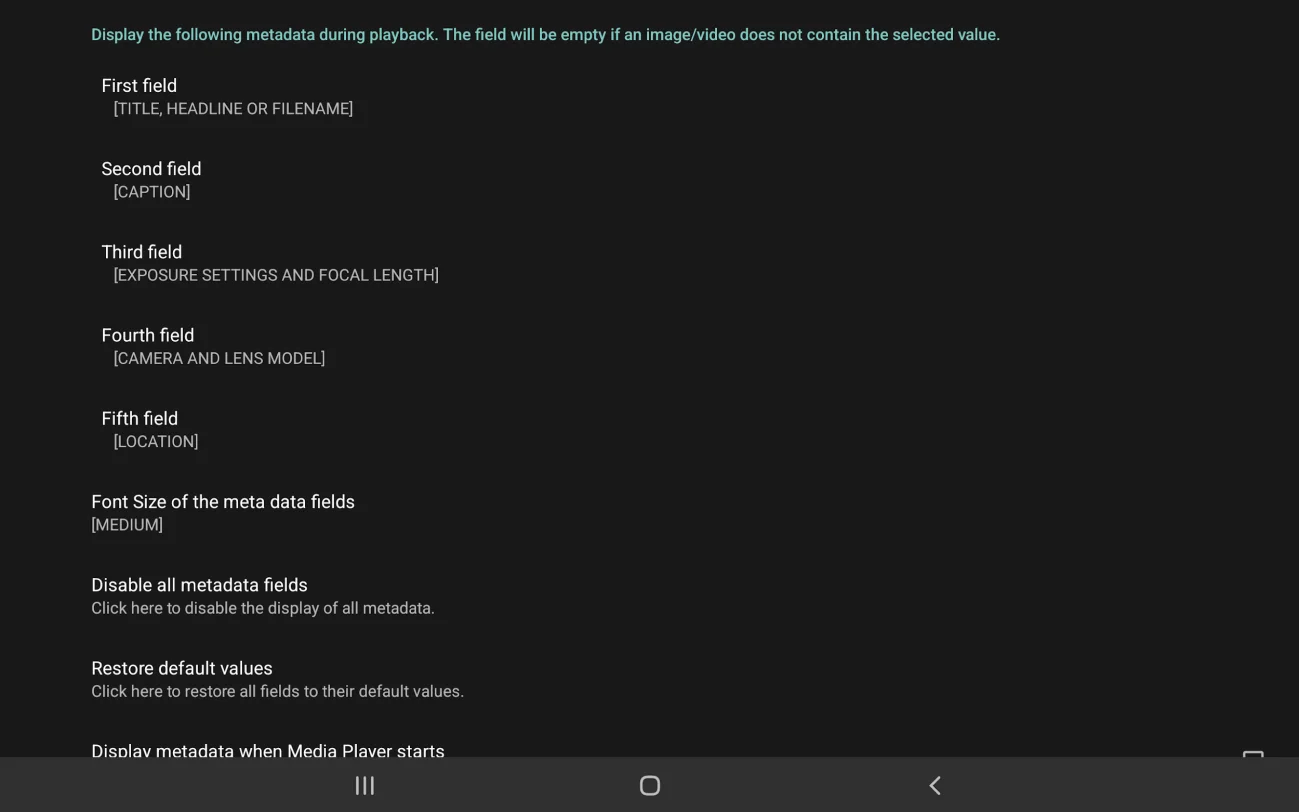
4.3 Anzeige der EXIF-Metadaten Falls aktiviert, zeigt PhotoGuru während der Bildwiedergabe EXIF-Metadaten an. Bitte beachten Sie, dass nicht alle Bilder EXIF-Metadaten enthalten und dass nicht alle Datei- oder Foto-Hosting-Dienste diese an PhotoGuru weitergeben.
Um festzulegen, welche EXIF-Felder während einer Fotopräsentation angezeigt werden sollen, klicken Sie auf Einstellungen>Wiedergabeeinstellungen>Anzeige von Metadaten.
PhotoGuru bietet Ihnen die Möglichkeit, bis zu fünf Datenfelder (Zeilen) anzuzeigen. Jedes Feld kann alle verfügbaren EXIF-Daten enthalten, wie z.B. Dateiname, Bildunterschriften, Copyright, Belichtungseinstellungen, Kamera-/Objektivmarken und -modelle und GPS-Standort. Wenn ein Datenfeld leer ist oder wenn die ausgewählten EXIF-Daten nicht verfügbar sind, wird das Feld nicht angezeigt.
Referenzseite 11
5 PhotoGuru-Einstellungen Die PhotoGuru-Einstellungen können Sie öffnen, indem Sie den Anweisungen in Kapitel 2 folgen. Es gibt mehrere Einstellungsbildschirme, mit denen Sie das Verhalten der Anwendung ändern können:
Browser- Einstellungen
In den Browser-Einstellungen können Sie alles konfigurieren, was mit der Anzeige von Miniaturansichten zu tun hat. Sie können zum Beispiel auswählen, wie viele Miniaturbilder Sie in einer Reihe sehen möchten. Wenn PhotoGuru auf einem Tablet oder Telefon läuft, haben Sie die Möglichkeit, die Anzahl der Miniaturbilder pro Zeile für die horizontale und vertikale Ausrichtung des Geräts festzulegen. Wiedergabe- Einstellungen
In den Wiedergabeeinstellungen können Sie alles, was mit der Wiedergabe zusammenhängt, anpassen, einschließlich der Auswahl der EXIF-Felder, die während der Wiedergabe angezeigt werden. Sie können z. B. Bild- und Übergangsstile ändern oder auswählen, welchen Videoplayer Sie verwenden möchten. In Kapitel 4.2 finden Sie eine Erklärung der verschiedenen Optionen. Erweiterte Einstellungen
Der Bildschirm "Erweiterte Einstellungen" enthält alle Optionen, die die Gesamtfunktionalität der App verändern. Die meisten davon sind selbsterklärend und dieser Abschnitt wird sich nur auf die wichtigsten konzentrieren:
● Qualität der Bildwiedergabe: Diese Option legt die maximale Auflösung der Bilder fest, wenn sie angezeigt werden. Je höher die Auflösung, desto schärfer erscheinen die Bilder auf Ihrem Bildschirm, aber das Laden und Rendern der Bilder dauert länger. Verwenden Sie auf mobilen Geräten eine niedrige Auflösung und auf Fernsehgeräten eine hohe Auflösung. Wenn Sie einen 4K- fähigen Fernseher und die NVidia Shield oder eines der unterstützten Amazon FireTV-Geräte verwenden, können Sie einen der 4K/UHD 3840×2160-Modi in der Dropdown-Liste auswählen.
● Netzwerkverkehr reduzieren: Wenn diese Option aktiviert ist, wird PhotoGuru versuchen, Bilder mit geringerer Auflösung von Remote-Servern herunterzuladen. Beachten Sie, dass nicht alle Datei- und Fotohosting-Dienste diesen Modus unterstützen. Aktivieren Sie diesen Modus auf mobilen Geräten und deaktivieren Sie ihn auf Fernsehgeräten.
● Speicherort für temporäre Dateien und Cache: Mit dieser Option können Sie den Speicherort für den Dateicache festlegen, wenn Ihr Gerät externe Speichererweiterungen über MicroSD-Karten oder USB-Sticks unterstützt. Sie sollten das Gerät auswählen, das den meisten Speicherplatz hat.
● Maximale Größe des Festplatten-Caches: Die Verwendung eines großen Festplatten-Caches kann das Laden von Bildern und Videos beschleunigen. Wir empfehlen, so viel Speicherplatz wie möglich zu verwenden.
Bildschirm- schoner- Einstellungen
Die Bildschirmschoner-Einstellungen sind nur verfügbar, wenn Ihr Gerät den Daydream-Bildschirmschoner unterstützt. Diese Einstellungen sind identisch mit den Wiedergabeeinstellungen und ermöglichen es Ihnen, Bild- und Übergangsstile festzulegen, die während der Ausführung des Bildschirmschoners verwendet werden. Bitte beachten Sie, dass die Verwendung einer externen Videowiedergabe nicht möglich ist, während der Bildschirmschoner ausgeführt wird. Beachten Sie, dass Amazon-Geräte die Auswahl von Nicht-Amazon- Bildschirmschonern nicht zulassen, es sei denn, sie werden über die ADB- Kommandozeilenschnittstelle aktiviert (siehe Kapitel 6.1).
Referenzseite 12
6 Daydream-Bildschirmschoner PhotoGuru kann so konfiguriert werden, dass er als Bildschirmschoner läuft, der automatisch startet, wenn das Gerät geladen wird oder sich im Leerlauf befindet. Beachten Sie, dass nicht alle Geräte Bildschirmschoner unterstützen.
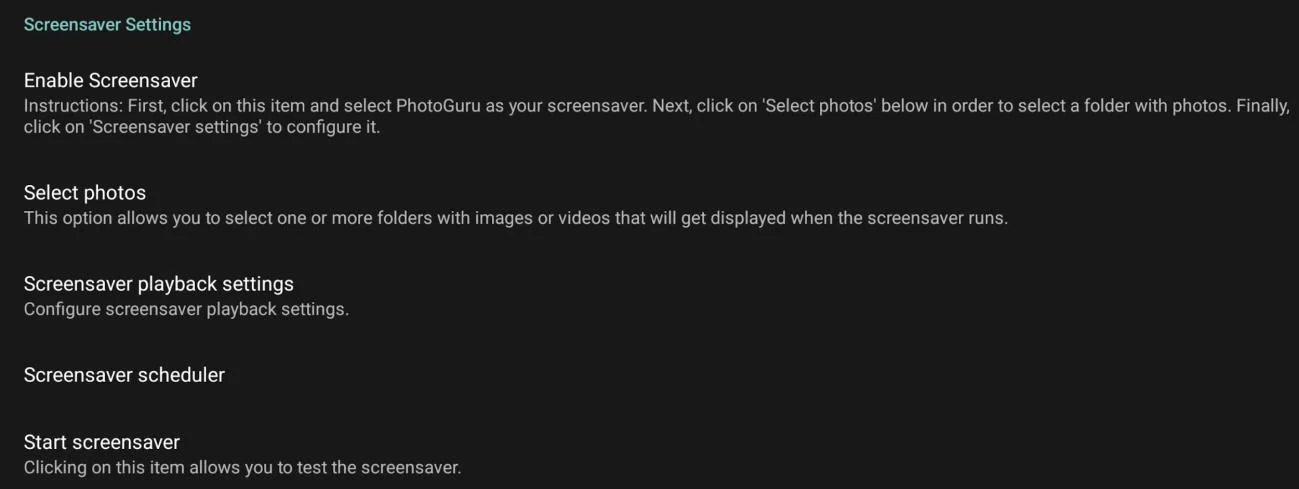
Um den Bildschirmschoner zu konfigurieren, öffnen Sie den Bildschirm Einstellungen (siehe Kapitel 2) und wählen Sie Bildschirmschoner-Einstellungen. Klicken Sie auf Bildschirmschoner aktivieren und wählen Sie PhotoGuru als Bildschirmschoner in den Systemeinstellungen des Geräts aus.
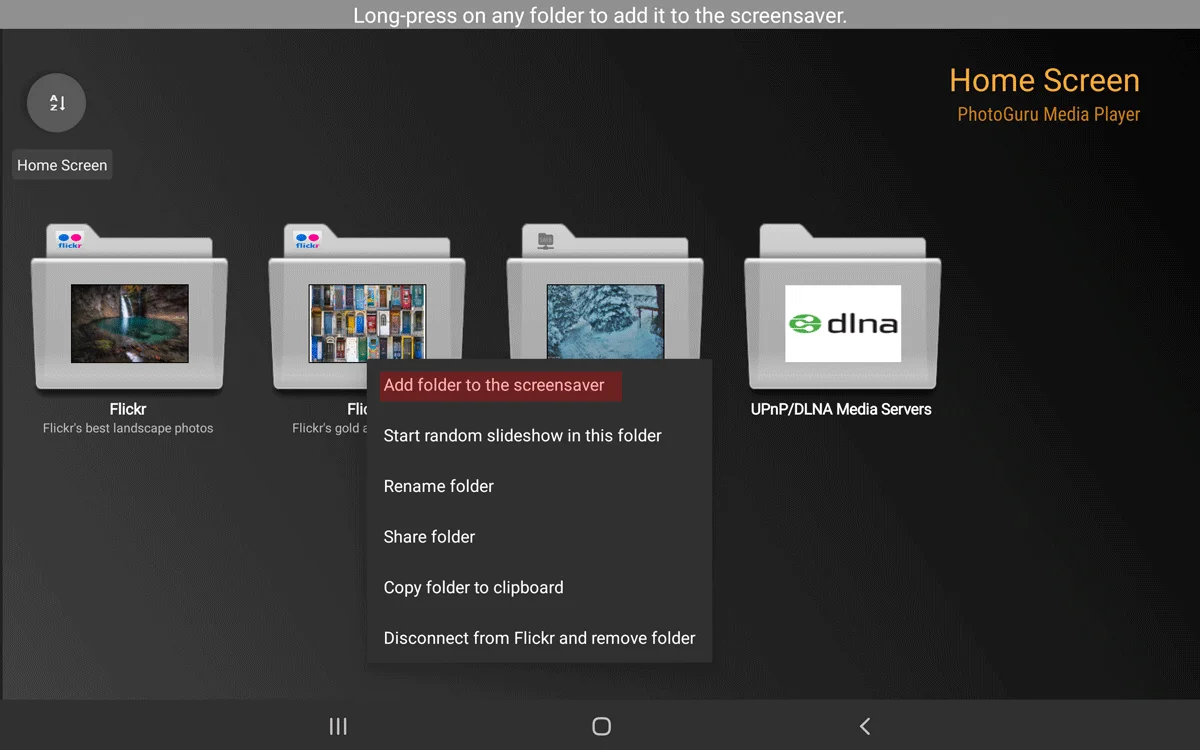
Als Nächstes müssen Sie einen oder mehrere Ordner mit Bildern auswählen, die Sie anzeigen möchten, wenn das Gerät im Leerlauf ist: Klicken Sie auf Fotos auswählen, navigieren Sie zu dem Ordner, den Sie anzeigen möchten, drücken Sie zwei Sekunden lang darauf und wählen Sie im Popup-Menü Ordner zum Bildschirmschoner hinzufügen.
Referenzseite 13
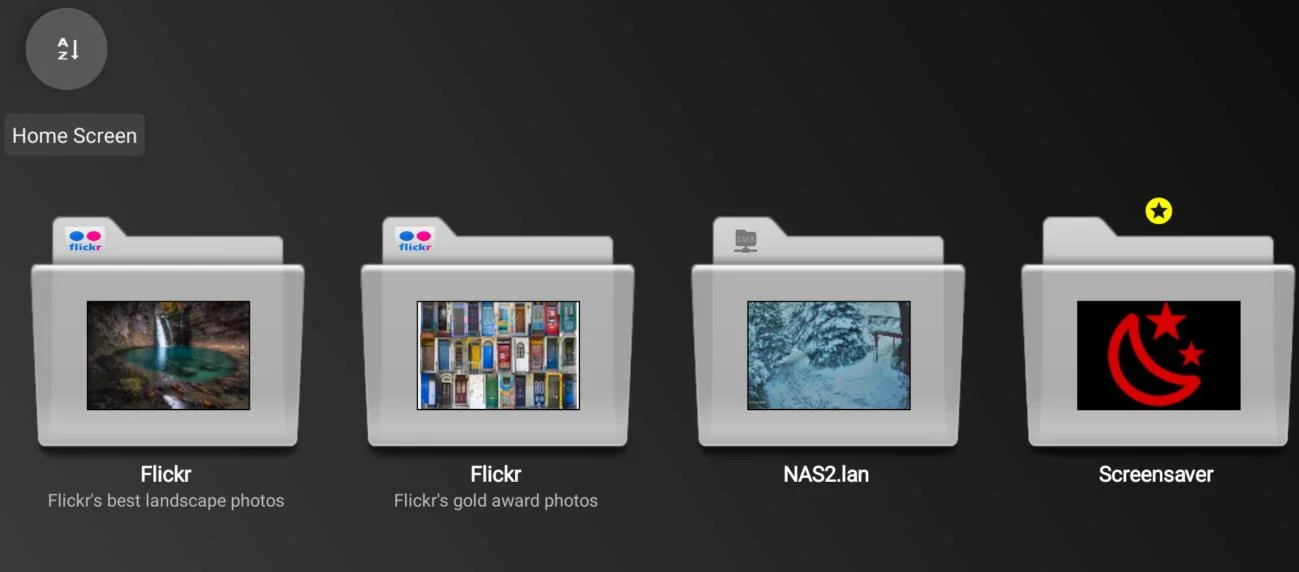
Wenn Sie zum Startbildschirm zurückkehren, sehen Sie einen neu erstellten Ordner namens Bildschirmschoner. Dieser Ordner enthält Links zu Ordnern, die angezeigt werden, während der Bildschirmschoner läuft. Sie können Elemente manuell in diesen Ordner kopieren und einfügen, wie in Kapitel 3.3 beschrieben, und Sie können Lesezeichen löschen, indem Sie lange auf sie drücken.
Wenn der Bildschirmschoner startet, wählt PhotoGuru einen zufälligen Unterordner des Bildschirmschoner-Ordners aus und durchsucht dessen Inhalt. Wenn dieser Unterordner Bilder oder Videos enthält, werden diese angezeigt. Andernfalls wählt PhotoGuru nach dem Zufallsprinzip einen Unterordner aus, durchsucht dessen Inhalt, und wenn dieser Bilder enthält, werden diese angezeigt. Wenn der Ordner keine Bilder oder Videos enthält, wird PhotoGuru rekursiv Unterordner aufzählen, bis Bilder oder Videos gefunden worden sind. Nachdem alle Bilder oder Videos in einem Ordner angezeigt wurden oder wenn eine benutzerdefinierte Zeitspanne verstrichen ist, startet PhotoGuru den Suchvorgang erneut. Die benutzerdefinierte Zeitspanne kann unter Bildschirmschoner- Einstellungen>Bilderordner während der Wiedergabe automatisch neu laden eingestellt werden. Wenn Sie diese Zeitspanne beispielsweise auf zwei Minuten einstellen, beginnt PhotoGuru nach zwei Minuten automatisch mit der Wiedergabe eines anderen Ordners, auch wenn noch nicht alle Bilder des aktuellen Ordners angezeigt wurden.
6.1 Daydream auf Amazon FireTV-Geräten Bei Amazon FireTV-Geräten können Sie keine Daydream-Bildschirmschoner von Drittanbietern über die Benutzeroberfläche des Geräts auswählen. Wenn Sie jedoch über das Systemtool Android Debug Bridge (ADB) auf Ihrem PC verfügen, können Sie PhotoGuru über externe Befehle als Daydream- Bildschirmschoner auswählen.
WARNUNG: Das Bearbeiten oder Ändern von Systemeinstellungen über ADB kann Ihrem Gerät großen Schaden zufügen. Wir übernehmen keine Verantwortung für Schäden, die an Ihrem Gerät entstehen könnten. Da es sich hierbei um eine undokumentierte Funktion von Amazons FireOS handelt, können wir nicht garantieren, dass dies in zukünftigen Firmware-Versionen des Geräts funktionieren wird
1. Folgen Sie den Anweisungen hier oder hier, um die Android Debug Bridge (ADB) auf Ihrem PC zu installieren.
Referenzseite 14
2. Sobald ADB eingerichtet ist und Sie von Ihrem PC aus mit Ihrem FireTV-Gerät kommunizieren können, geben Sie "adb shell" ein und geben Sie die folgenden Befehle in das geöffnete Shell- Fenster ein:
settings put secure screensaver_components com.cmpsoft.MediaBrowser/com.cmpsoft.MediaBrowser.DayDream
settings put system screen_off_timeout 5000
3. Folgen Sie den Anweisungen in Kapitel 6, wie Sie den PhotoGuru-Bildschirmschoner konfigurieren.
Hinweis #1: Der Wert '5000' oben ist die Anzahl der Millisekunden (5 Sekunden), nach denen der PhotoGuru-Bildschirmschoner startet. Sie können diesen Wert nach Belieben ändern.
Hinweis #2: Aufgrund eines Fehlers unterstützen FireTV-Geräte nicht zuverlässig die 4K/UHD- Wiedergabe von Bildern im Daydream-Modus.
Hinweis #3: Ab sofort funktioniert dies nur auf FireTV-Geräten. Es funktioniert nicht auf Fire HD- Tablets.
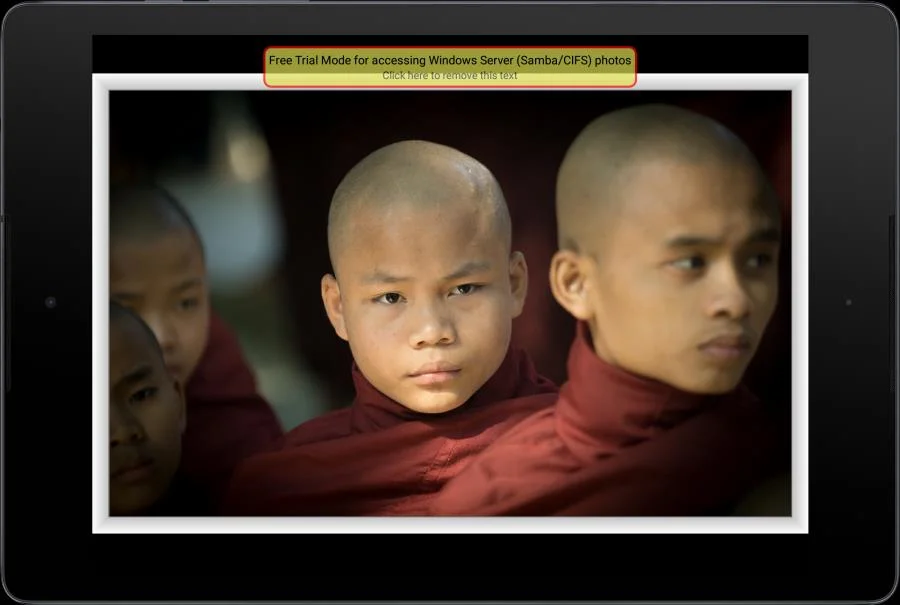
7 Kaufen PhotoGuru ist kostenlos, zeigt keine Werbung an und läuft ohne Einschränkungen, aber es bittet Sie höflich um einen kleinen Betrag, der die laufenden Entwicklungskosten deckt, indem es während der Bildwiedergabe ein Overlay mit einem gelben Wasserzeichen "Bitte zahlen" anzeigt. Wir arbeiten seit mehr als sechs Jahren ununterbrochen an dieser App, und jeder Kauf ermutigt uns, noch mehr Zeit zu investieren. Der Erlös wird hauptsächlich für die Anschaffung der neuesten Hardware und für Übersetzungen, Kundensupport usw. verwendet.
PhotoGuru ist sehr modular aufgebaut und jedes Modul kostet zwischen $3 und $5: Wenn Sie häufig auf Ihre Bilder von Flickr zugreifen, ermutigt Sie das Wasserzeichen "Please Pay" dazu, ein paar Dollar für das Flickr-Modul zu bezahlen. Sobald Sie dieses Modul erworben haben, verschwindet die Meldung und Sie sehen alle Ihre Flickr-Fotos ohne das Overlay. Wenn Sie auf Fotos aus einem anderen Modul zugreifen, werden diese mit einem Wasserzeichen versehen, es sei denn, Sie kaufen dieses spezielle Modul. Sobald Sie drei Module erworben haben, schalten wir automatisch alle Module für Sie frei und Sie sehen Fotos von allen Hosting-Diensten ohne Wasserzeichen.
Referenzseite 15
Die Zahlungen erfolgen über In-App-Käufe, die sicher von Google und Amazon abgewickelt werden. Sie können eine Zahlung veranlassen, indem Sie auf das Wasserzeichen klicken und dann den Anweisungen auf dem Bildschirm folgen, die Sie durch den Zahlungsvorgang führen.
Da Google und Amazon direkte Konkurrenten sind, werden Einkäufe in einem Store nicht automatisch auf Geräte des anderen Herstellers übertragen. Das bedeutet, wenn Sie ein PhotoGuru-Modul im Google Store kaufen/freischalten, wird dieses Modul nicht automatisch auf einem Amazon FireTV- Gerät freigeschaltet und umgekehrt. Wenn Sie vorhaben, PhotoGuru auf einer Mischung aus Amazon- und Google-Geräten zu betreiben, installieren Sie bitte den Amazon App Store auf Ihrem Google-Gerät und installieren Sie dann PhotoGuru über den Amazon App Store und bezahlen Sie dann das PhotoGuru-Modul über Amazon.
Bitte kontaktieren Sie uns, wenn Sie auf Probleme stoßen. Unser Ziel ist es, diesen Prozess so schmerzlos wie möglich zu gestalten.
Referenzseite 16
8 Fortgeschrittene Themen
8.1 Starten von PhotoGuru mit ADB-Befehlen
Der PhotoGuru Media Player kann über ADB-Befehle gestartet werden:
Beispiel: Starten Sie eine Diashow im Ordner mit dem Titel "Flickr".
adb shell am start -n com.cmpsoft.MediaBrowser/.PlayerActivity  --es "folder_title" "Flickr"
adb shell am start -n com.cmpsoft.MediaBrowser/.RandomPlayerActivity  --es "folder_title" "Flickr"
Beispiel: Starten Sie eine Diashow im Ordner mit dem Titel "Flickr" und dem Untertitel "test123":
adb shell am start -n com.cmpsoft.MediaBrowser/.RandomPlayerActivity  --es "folder_title" "Flickr"   -
-es "folder_subtitle" "test123"
Beispiel: Starten Sie eine Diashow in einem Ordner mit dem Untertitel "MeineFotos" (und ignorieren Sie den Ordnertitel vollständig):
adb shell am start -n com.cmpsoft.MediaBrowser/.RandomPlayerActivity  --es "folder_subtitle"
"MyPhotos"
8.2 Integration von PhotoGuru mit Tasker und MacroDroid PhotoGuru kann durch Tasker und MacroDroid automatisiert werden, die beide aus dem Google Playstore heruntergeladen werden können. Sie könnten zum Beispiel eine Aufgabe erstellen, die automatisch um 7 Uhr morgens eine PhotoGuru-Diashow startet, oder eine Aufgabe, die bei einem bestimmten Ereignis ausgeführt wird.
Dazu müssen Sie diese Anwendungen anweisen, einen Intent (einen Startbefehl) an PhotoGuru zu senden, der angibt, welche Diashow ausgeführt werden soll.
In PhotoGuru gibt es zwei Media Player: Der Standard-Mediaplayer spielt die Bilder im ausgewählten Ordner ab und ermöglicht es Ihnen, vorwärts und rückwärts zu navigieren, und der Zufalls- Mediaplayer wählt nach dem Zufallsprinzip einen potenziell tief verschachtelten Unterordner aus und spielt dann die Bilder darin ab, bis der Benutzer mit dem Gerät interagiert.
Die an beide Media Player gesendeten Intents müssen angeben, in welchem Ordner die Diashow beginnen soll. Die Ordner können durch Angabe des folder_title und/oder des folder_subtitle ausgewählt werden. Wenn ein Titelfeld weggelassen wird, fungiert es als Platzhalter. Beachten Sie, dass bei allen Feldern die Groß- und Kleinschreibung beachtet wird.
Referenzseite 17
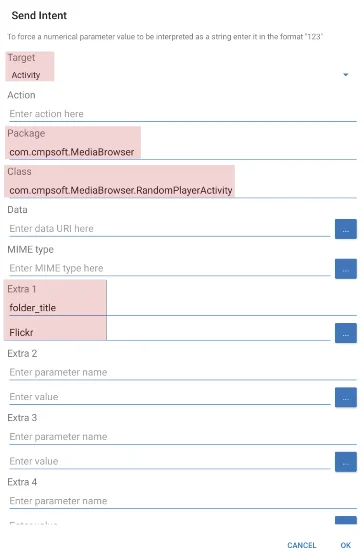
8.2.1 Beispiel für die MacroDroid-Integration: Öffnen Sie MacroDroid und erstellen Sie eine neue Aktion, indem Sie auf das + klicken. Klicken Sie auf Connectivity und dann auf Send Intent.
Target: Activity Package: com.cmpsoft.MediaBrowser
Class: com.cmpsoft.MediaBrowser.RandomPlayerActivity
or:
com.cmpsoft.MediaBrowser.PlayerActivity
Extras: folder_title [Name of folder] Extras: folder_subtitle [Name of subtitle] This field is optional
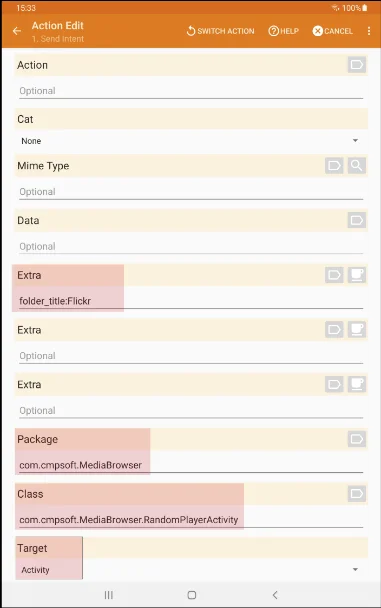
8.2.2 Beispiel Tasker-Integration: Starten Sie MacroDroid und klicken Sie auf +, um eine neue Task zu erstellen und wählen Sie dann System. Im Bildschirm Systemaktion auswählen wählen Sie New Intent:
Extras: folder_title:[Name of folder] Note the colon “:” between folder_title and the name of the folder!
Extras: folder_subtitle:[Subtitle of folder] This field is optional Package: com.cmpsoft.MediaBrowser Class: com.cmpsoft.MediaBrowser.RandomPlayerActivity
or:
com.cmpsoft.MediaBrowser.PlayerActivity
Target: Activity
8.3 System-Anforderungen PhotoGuru ist mit Tausenden von Tablets, Handys und AndroidTV/FireTV-Geräten kompatibel, die mit Android 5 ("Lollipop") oder höher laufen – d.h. mit so ziemlich jedem Android-Gerät, das in den letzten 8 Jahren veröffentlicht wurde.
Referenzseite 18
8.4 Unterstützte Hosting-Dienste und Protokolle Die folgende Tabelle gibt an, auf welche Mediendateien PhotoGuru von einem bestimmten Filehosting-Dienst aus zugreifen kann. Wenn MP3-Unterstützung vorhanden ist, kann PhotoGuru Hintergrundmusik abspielen, während eine Diashow läuft (MP3-Dateien müssen sich im selben Ordner wie die Bilder/Videos befinden).
Amazon Drive Photo | Video | MP3
Dropbox Photo | Video | MP3
Flickr
Photo Zugang zu privaten Fotos und öffentlichen Flickr-Gruppen.
Google Drive Photo | Video | MP3
Google Photos Photo | Video
Microsoft OneDrive Photo | Video | MP3
Lokale Dateien auf dem Gerät oder auf einem USB- Laufwerk/Stick
Photo | Video | MP3 Zugriff auf den internen Speicher des Geräts sowie Zugriff auf externe USB-Sticks und Laufwerke.
Samba/CIFS (z. B. gemeinsame Dateien auf Windows-Rechnern)
Photo | Video | MP3 Jeder Netzwerk-Dateiserver im lokalen Netzwerk: z. B. Microsoft Windows, QNAP, Drobox, Synology, WD My Cloud, MacOS-Geräte. Unterstützung für SMB-Dialekte 1.0, 2.0 und 2.2.
SmugMug Photo | Video
UPnP/DLNA
Photo | Video Universelles Protokoll, das von den meisten Heimroutern, Wi-Fi- Zugangspunkten und Dateiservern implementiert wird. Sehr einfache Konfiguration.
WebDAV
Photo | Video | MP3 Beispiel WebDAV-Server: https://owncloud.org/ https://nextcloud.com/
Zenfolio Photo | Video
8.5 Unterstützte Dateiformate: Die App zeigt Fotos mit den folgenden Dateiformaten an: JPEG, GIF, PNG, BMP und unterstützt die folgenden Videoformate: MP4, 3GP, MKV, MV4, MOV, 3GP, 3G2.
HEIF- und HEIC-Bilder werden auf modernen Android-Geräten unterstützt.
Referenzseite 19
8.6 Unterstützte Sprachen PhotoGuru unterstützt derzeit die folgenden Sprachen:
● Englisch ● Deutsch ● Italienisch ● Polnisch ● Tschechisch ● Rumänisch ● Französisch
8.7 Kundenbetreuung Es ist sehr wichtig für uns, Feedback von Ihnen zu erhalten. Ohne zu wissen, was Sie über die Anwendung denken oder was funktioniert und was nicht, können wir die Anwendung nicht verbessern und Fehler nicht beheben.
Wenn Sie also Fragen oder Ideen zur Verbesserung von PhotoGuru haben, schicken Sie uns bitte eine E-Mail auf Englisch oder Deutsch an
Dieses Dokument wurde übersetzt mit DeepL Translate